


エクセルラベル印刷の手順とコツ|誰でもできる簡単ステップ
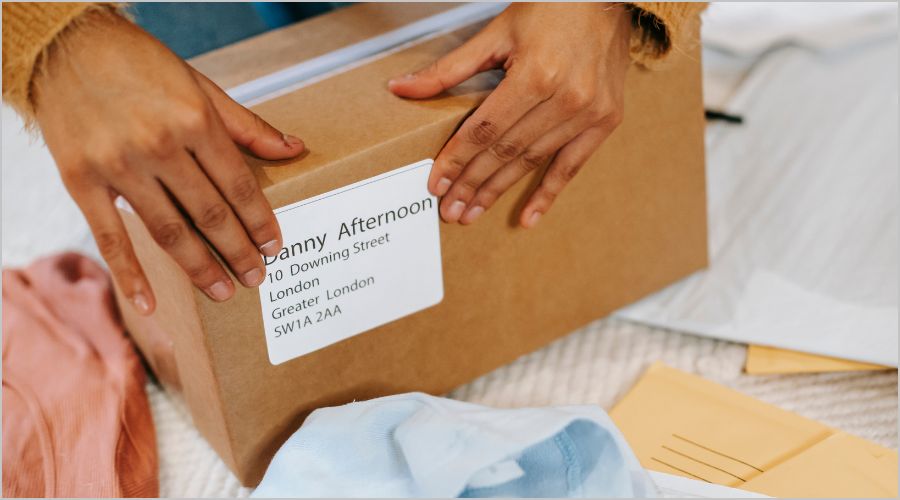 エクセルでラベル印刷をしたいけれど、何から始めればいいか迷っていませんか?自宅での宛名印刷から、商品ラベルや備品管理まで――エクセルでのラベル印刷は、日常にもビジネスにも幅広く活用できます。この記事では、初心者でも簡単に始められるラベル印刷のステップをわかりやすく解説します。データ管理に便利なエクセルは、ラベル作成にも活用できる優れたツールです。
この記事は、包装用品・店舗用品の通販 「シモジマオンラインショップ 」が監修しています。
エクセルでのラベル印刷に必要なもの
エクセルでラベルを印刷する際は、事前に準備するものをきちんと確認しておくことが大切です。作業を始めてから「用紙が合わない」「プリンターがうまく動かない」といったトラブルを防ぐためにも、必要な道具やソフトウェアを揃えておきましょう。ここでは、ラベル印刷をスムーズに進めるために用意しておきたい基本的なものをご紹介します。準備しておきたい基本アイテム
ラベル印刷を始める前に、以下のようなアイテムを準備しておくと安心です。
Microsoft Excel
ラベルに記載するデータを作成・編集するために使用します。表形式で住所や品名などの情報を整理するのに適しており、多くのラベル印刷でも活用されています。普段からエクセルに慣れていない方でも、基本的な操作ができれば問題ありません。
プリンター
印刷には家庭用または業務用のプリンターが必要です。インクジェットプリンターやレーザープリンターなど、使用環境に応じて選べますが、ポイントは「ラベル用紙に対応しているかどうか」です。給紙の向きや印刷の安定性などもチェックしておきましょう。また、プリンタードライバーを最新の状態にしておくと、不具合が起きにくくなります。
ラベル用紙
市販のシールタイプのラベル用紙を使用します。サイズや面数(何面に分かれているか)は製品ごとに異なるため、使用するテンプレートや印刷設定と合っているかを確認することが重要です。貼り付ける対象に合わせて、耐水性や粘着力といった用紙の特徴もチェックしておくと安心です。
テンプレートファイル(必要に応じて)
エクセルに対応したラベルテンプレートを活用すれば、レイアウト調整や印刷位置の設定がスムーズに行えます。用紙のサイズにぴったり合わせたテンプレートを使うことで、印刷時のズレを防ぎやすくなり、見た目もきれいに仕上がります。
パソコン・ネット環境(必要に応じて)
テンプレートのダウンロードやドライバーの更新には、インターネット環境が必要になることがあります。また、スムーズな操作のためには、ある程度の処理能力を備えたパソコンの使用がおすすめです。用紙選びで失敗しないためのチェックポイント
ラベル印刷を成功させるためには、使用する用紙の選定が非常に重要です。間違ったサイズや素材の用紙を選んでしまうと、印刷位置がずれたり、プリンター内で紙詰まりを起こしたりする原因になります。以下のポイントを押さえて、用途に合ったラベル用紙を選びましょう。サイズと面付けの確認
使用するテンプレートや印刷設定と、用紙のサイズ(A4、A5など)や面数(1シートに何ラベルか)を一致させることが基本です。記載されている品番もあわせて確認すると安心です。粘着力や材質の特徴を確認
貼り付ける対象が紙なのか、プラスチックや金属なのかによって、適した粘着力や素材が異なります。耐水性・耐熱性が求められる場合は、対応用紙を選びましょう。プリンター対応かをチェック
インクジェット用、レーザー用、または両対応かどうか、パッケージの表記を確認してください。対応していない用紙を使用すると、印刷がにじんだり、用紙が破損することがあります。 こうした基本的なチェックを行うことで、印刷ミスや紙詰まりなどのトラブルを防ぎ、スムーズにラベル作成を進めることができます。手持ちのプリンターでも印刷できる?確認すべき点
ラベル用紙を購入する前に、自宅やオフィスにあるプリンターが対応しているかどうかを確認しておくことが大切です。特にラベル用紙は通常のコピー用紙とは異なるため、機種によってはうまく印刷できないこともあります。 確認しておきたいポイントは以下の通りです。プリンターの給紙方法と厚み対応
ラベル用紙は若干厚みがあるため、プリンターが厚紙対応かどうかを取扱説明書やメーカーサイトで確認しましょう。背面給紙タイプは比較的ラベル用紙に強いとされています。用紙サイズのカスタム設定が可能か
一部のプリンターでは、特殊サイズやカスタムサイズの印刷に対応していないことがあります。印刷設定画面で希望の用紙サイズが選べるかどうかをチェックしましょう。ドライバーやファームウェアが最新か
プリンターのドライバーが古いと、印刷位置のズレやテンプレートとの不整合が起きることがあります。事前に最新バージョンへアップデートしておくことをおすすめします。 こうしたポイントを押さえておくことで、手持ちのプリンターでもラベル印刷を快適に行うことができます。不安な場合は、用紙メーカーの対応機種リストも参考にすると安心です。 ラベルシールカテゴリはこちらエクセルで宛名ラベルを印刷する手順|差し込み印刷のやり方と準備ポイント
 エクセルで宛名ラベルを印刷するには、Wordの差し込み印刷機能を活用する方法が一般的です。ここでは、エクセルのデータ整理から印刷までの基本的な手順と注意点を解説します。
STEP 1:エクセルに宛名データを入力する
宛名ラベルに必要な情報(氏名、郵便番号、住所など)を、エクセルの表形式で入力します。たとえば、A列に氏名、B列に郵便番号、C列に住所といったように、項目ごとに列を分けて整理しておくと、後の差し込みがスムーズです。 入力が終わったら、誤字脱字がないかをよく確認しましょう。STEP 2:Wordの差し込み印刷機能を使う
Wordを開き、差し込み印刷ウィザードを使って、エクセルで作成した住所録を取り込みます。テンプレートを使うと、ラベル用紙のレイアウトに自動で情報を差し込むことができ、複数の宛名ラベルを一括作成できます。テンプレートは使用するラベル用紙に合ったものを選び、レイアウトや改行の位置を微調整しながら、見やすい宛名ラベルになるよう整えておきましょう。 また差し込みフィールドの配置が完了したら、「すべてのラベルの更新」ボタンをクリックして、全てのラベル面に同じ形式が適用されるようにします。これを忘れると、最初の1面だけしか差し込まれないため注意が必要です。STEP 3:印刷前にレイアウトを確認する
差し込みが完了したら、Wordの印刷プレビューでレイアウトや文字サイズを確認します。文字がラベルの枠からはみ出していないか、行間が詰まりすぎていないかなどをチェックし、必要に応じて調整しましょう。使用するラベル用紙のサイズや面付け(何面あるか)と、プリンターの用紙設定が一致しているかも確認しておきましょう。特に用紙の向きや給紙方向の指定がずれていると、印刷が大きくズレてしまうことがあります。STEP 4:差し込み印刷を完了して印刷する
内容を確認したら、「完了と差し込み」ボタンから「文書の印刷」を選択します。印刷範囲(すべて or 一部)を指定し、プリンター設定を確認したうえで印刷を実行します。 事前に1枚テスト印刷をしてレイアウトを確認しておくと安心です。 宛名ラベルは、年賀状やダイレクトメール、贈答品の発送など幅広く使える便利な印刷物です。基本の流れを理解しておくと、さまざまな用途に対応しやすくなります。 ラベルシールカテゴリはこちら差し込み印刷で大量ラベルも簡単に!エクセルラベル印刷に役立つ便利機能
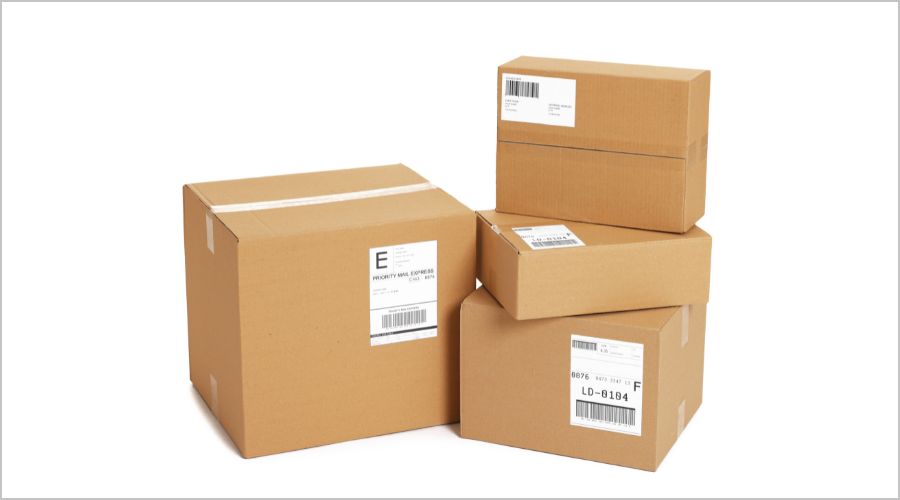 エクセルでラベル印刷を行う際に、効率的に作業を進めるための便利な機能を活用することで、作業時間を短縮し、より正確な結果を得ることができます。この見出しでは、初心者でも簡単に使いこなせるエクセルの便利機能について詳しく解説します。これにより、ラベル作成のプロセスをスムーズに進めることができるでしょう。
差し込み印刷機能でラベル作成を効率化
差し込み印刷機能は、エクセルでラベルを作成する際の強力なツールです。この機能を利用することで、大量のデータを一度にラベルに反映させることができます。まず、エクセルでデータを整理し、Wordなどのアプリケーションと連携させることで、個別のラベルに自動的に情報を差し込むことが可能です。これにより、手作業での入力ミスを防ぎつつ、作業時間を大幅に短縮することができます。 さらに差し込み印刷機能は、名前や住所などの繰り返し情報を効率的に管理するのに役立ちます。設定も簡単で、初心者でもすぐに使いこなせるでしょう。これにより、印刷業務がスムーズに進み、より多くの時間を他の重要な作業に充てることができます。カスタムテンプレートの作成方法
カスタムテンプレートを作成することで、エクセルでのラベル印刷がさらに便利になります。まず、ラベルのサイズやデザインを自分のニーズに合わせて設定し、それをテンプレートとして保存します。これにより、次回から同じフォーマットでのラベル作成が簡単に行えるようになります。テンプレートは、フォントやカラーなどのデザイン要素も含めてカスタマイズ可能です。 テンプレートを活用することで、毎回ゼロから設定を行う手間が省け、統一感のあるラベルを簡単に作成できます。また、テンプレートは他のプロジェクトにも応用できるため、効率的な作業をサポートします。これにより、ラベル印刷がより楽しく、そして効率的な作業となることでしょう。 ラベルシールカテゴリはこちらエクセルのラベル印刷に関するよくある質問
 エクセルでラベル印刷を行う際、多くの初心者が直面する問題や疑問があります。この見出しは、ラベル印刷に関する一般的な質問に対する答えを提供します。ラベルが印刷時にずれてしまう問題や、異なるサイズのラベルを使用する際の設定方法について詳しく解説します。これにより、印刷の際のトラブルを未然に防ぎ、スムーズに作業を進めることができます。
Q1. ラベルが印刷時にずれてしまうのですが、どうすればよいですか?
A. 以下のポイントを確認してみましょう。 プリンター設定をチェック:用紙の種類やサイズが正しく設定されているかを確認します。 用紙のセット方法を見直す:ラベル用紙がトレイ内でずれていないか確認しましょう。 エクセルのページ設定を調整:「ページレイアウト」から余白・サイズ・印刷範囲を再設定すると改善することがあります。 印刷プレビューを活用:ズレがないか事前に確認してから印刷を開始しましょう。 セルのサイズとラベルサイズが一致しているかも重要なチェックポイントです。Q2. 異なるサイズのラベルを使いたいのですが、設定はどうすればよいですか?
A. ラベルサイズが変わる場合は、以下の設定を変更しましょう。 セルサイズの調整:エクセルの列幅と行の高さを、使いたいラベルサイズに合わせて変更します。 用紙サイズの設定:プリンターのプロパティまたはエクセルの「ページ設定」で、ラベル用紙のサイズを指定します。 印刷の向き(縦・横)も、ラベルに応じて合わせておくとズレが起きにくくなります。 テンプレートの活用もおすすめです。市販のラベル用紙に対応したテンプレートを使用することで、ミスを防げます。 ラベルシールカテゴリはこちらまとめ
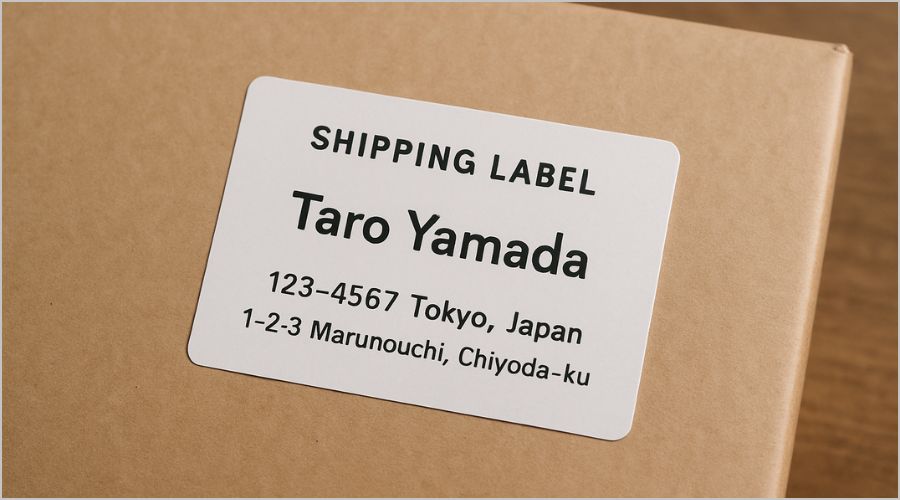 この記事では、エクセルを使ったラベル印刷の基本的な手順を、初心者向けにわかりやすく解説しました。はじめに、必要となるソフトウェアやハードウェアの確認方法や、ラベルテンプレートの選び方・準備についてご紹介しました。さらに、データの入力方法やラベル用紙に合わせたページ設定、印刷プレビューと最終確認の流れについても詳しく解説しています。
加えて、差し込み印刷機能を使った効率的なラベル作成方法や、カスタムテンプレートの作成手順についても触れました。ラベル印刷に関するよくある疑問として、印刷位置のずれやラベルサイズの違いによる設定方法なども取り上げています。次はぜひ、この記事で得た知識を活かして、実際にエクセルでラベル印刷にチャレンジしてみてください。
ラベルシールカテゴリはこちら
この記事では、エクセルを使ったラベル印刷の基本的な手順を、初心者向けにわかりやすく解説しました。はじめに、必要となるソフトウェアやハードウェアの確認方法や、ラベルテンプレートの選び方・準備についてご紹介しました。さらに、データの入力方法やラベル用紙に合わせたページ設定、印刷プレビューと最終確認の流れについても詳しく解説しています。
加えて、差し込み印刷機能を使った効率的なラベル作成方法や、カスタムテンプレートの作成手順についても触れました。ラベル印刷に関するよくある疑問として、印刷位置のずれやラベルサイズの違いによる設定方法なども取り上げています。次はぜひ、この記事で得た知識を活かして、実際にエクセルでラベル印刷にチャレンジしてみてください。
ラベルシールカテゴリはこちら
この記事は、包装用品・店舗用品の通販 「シモジマオンラインショップ 」が監修しています。
関連ブログ
 ラベルシールの選び方
写真や名刺の印刷に!プリンタ用紙の種類と選び方
ラベルシールの選び方
写真や名刺の印刷に!プリンタ用紙の種類と選び方