

外付けHDDデータ移行方法|初心者でも安心5ステップをご紹介
 データ移行を考えるとき、初心者の方はどこから始めればいいのか迷ってしまうこともあるのではないでしょうか?そんなときには、外付けHDDを活用する方法がおすすめです。この記事では、外付けHDDにデータを移す方法を5つに分けて詳しく解説します。簡単な手順を踏むだけで、安全かつ効率的にデータを移行することができます。
初心者でも安心して進められるよう、注意点や失敗しないためのコツもご紹介します。この記事を読むことで、データ移行に関する不安を解消し、自信を持って次のステップへ進むことができるようになるでしょう。
データ移行を考えるとき、初心者の方はどこから始めればいいのか迷ってしまうこともあるのではないでしょうか?そんなときには、外付けHDDを活用する方法がおすすめです。この記事では、外付けHDDにデータを移す方法を5つに分けて詳しく解説します。簡単な手順を踏むだけで、安全かつ効率的にデータを移行することができます。
初心者でも安心して進められるよう、注意点や失敗しないためのコツもご紹介します。この記事を読むことで、データ移行に関する不安を解消し、自信を持って次のステップへ進むことができるようになるでしょう。
この記事は、包装用品・店舗用品の通販 「シモジマオンラインショップ 」が監修しています。
外付けHDDとは?その基本と選び方
 データのバックアップや移行を考えるとき、外付けHDDは非常に便利なツールです。しかし、初心者にとってはどの外付けHDDを選べばよいのか、どのように使えばよいのかが分からないことも多いでしょう。この見出しは、外付けHDDの基本的な機能と選ぶ際のポイントについて詳しく解説し、最適な選択をサポートします。
外付けHDDの基本機能
外付けHDDは、コンピュータの外部に接続して使用するハードディスクドライブのことです。主な機能としては、大容量のデータを保存できる点が挙げられます。これにより、パソコンの内部ストレージを圧迫せずにデータを管理することが可能です。また、USBやThunderboltなどの接続方式を用いることで、簡単にパソコンと接続できるのも特徴です。さらに、持ち運びが可能なため、異なるデバイス間でデータを移行する際にも便利です。 外付けHDDはデータのバックアップにも最適です。例えば、大切な写真や動画、仕事のファイルなどを保存しておくことで、万が一パソコンが故障した場合でもデータを失う心配がありません。また、最近のモデルは耐衝撃性や防水性を備えているものもあり、より安全にデータを保護することができます。外付けHDDを選ぶ際のポイント
外付けHDDを選ぶ際には、いくつかのポイントを考慮する必要があります。まず容量です。保存したいデータの量に応じて、適切な容量を選ぶことが重要です。一般的には、1TBから4TB程度の容量があれば、ほとんどの用途に対応できます。次に、接続方式も考慮に入れましょう。USB 3.0やThunderbolt 3など、高速なデータ転送が可能なものを選ぶと、データ移行がスムーズに行えます。 また、耐久性やセキュリティ機能も重要です。特に持ち運びを考えている場合は、耐衝撃性や防水性のあるモデルを選ぶと安心です。さらに、データの暗号化機能が付いているものを選べば、セキュリティ面でも安心して使用できます。最後に、価格とブランドの信頼性も選択の際の参考にすると良いでしょう。信頼できるブランドの製品を選ぶことで、長期間にわたって安心して使用することができます。 HDDカテゴリはこちら外付けHDDデータ移行のメリットとデメリット
データ移行を考える際、外付けHDDの使用は多くの人にとって便利な選択肢です。この見出しは、外付けHDDを用いたデータ移行のメリットとデメリットを明確にし、初心者でも安心して利用できるようにその特性を解説します。 外付けHDDは大容量データの移行を効率的に行える一方で、セキュリティ面での注意が必要です。これらの点を理解することで、より安全かつ効果的にデータ移行を進めることができます。メリット:大容量データを短時間で移行できる
外付けHDDを使用する最大のメリットは、大容量データを短時間で移行できる点です。特に、数十GB以上のデータを移行する場合、外付けHDDはインターネットを介したクラウドサービスよりも圧倒的に速い速度を提供します。USB 3.0やUSB-Cといった高速転送規格に対応したモデルを使用することで、データ転送速度がさらに向上します。 また、物理的にデータを持ち運べるため、インターネット接続が不安定な場所でも問題なくデータを移行できます。これにより、時間を有効に活用でき、業務効率も向上します。デメリット:セキュリティリスクの管理
一方で、外付けHDDを使用する際のデメリットとして、セキュリティリスクの管理が挙げられます。外付けHDDは物理的に持ち運べるため、紛失や盗難のリスクが常につきまといます。このため、重要なデータを保存する際には、パスワード保護やデータの暗号化を行うことが推奨されます。 またウイルスやマルウェアに感染するリスクもあるため、定期的なウイルススキャンが必要です。これらの対策を講じることで、外付けHDDを安全に利用し、データの漏洩を防ぐことが可能になります。 HDDカテゴリはこちら初心者でもできる!外付けHDDデータ移行5ステップ
 データ移行は初心者にとって難しく感じるかもしれませんが、外付けHDDを使えば簡単に行えます。この見出しは、初心者の方でも安心してデータ移行を行えるよう、5つのステップで分かりやすく説明します。手順を追って進めることで、スムーズにデータを移行することができます。
1. 外付けHDDを接続する
最初のステップは、外付けHDDをパソコンに接続することです。外付けHDDは通常、USBケーブルを使って接続します。パソコンのUSBポートにケーブルを差し込むだけで簡単に接続できますが、もしUSBポートが複数ある場合は、通常のUSBポートを選ぶと良いでしょう。これにより、データ転送速度が最適化されます。 接続後、外付けHDDがパソコンに認識されるまで少し待ちます。認識されると、パソコンの画面に新しいドライブとして表示されます。これで、外付けHDDの準備が整いました。2. 移行するデータを選択
次に、移行したいデータを選択します。パソコン内のファイルエクスプローラーを開き、移行したいファイルやフォルダを見つけます。移行するデータは、ドキュメント、写真、動画など様々です。選択する際は、必要なデータをしっかりと確認し、不要なデータを選ばないように注意しましょう。 データを選択する際には、Ctrlキーを押しながらクリックすることで複数のファイルを一度に選択できます。これにより、作業が効率的に進められます。3. データをコピー
データを選択したら、次に行うのはデータのコピーです。選択したデータを右クリックし、「コピー」を選択します。その後、外付けHDDのドライブを開き、空白の場所を右クリックして「貼り付け」を選びます。これにより、データが外付けHDDにコピーされます。4. データの確認と移行完了
データのコピーが完了したら、次はデータが正しく移行されたかを確認します。外付けHDD内のデータを開き、コピーしたファイルやフォルダが正常に存在しているか確認します。ここで問題がなければ、データ移行はほぼ完了です。5. 外付けHDDの安全な取り外し
最後に、外付けHDDを安全に取り外します。これを行うには、パソコンのタスクバーにある「ハードウェアの安全な取り外し」をクリックします。表示されたメニューから、外付けHDDを選択して「取り外し」を選びます。これにより、データの破損を防ぎます。 HDDカテゴリはこちらデータ移行に失敗しないための注意点
 データ移行は一見簡単に思えるかもしれませんが、失敗すると大切な情報を失うリスクがあります。この見出しは、データ移行を成功させるために知っておくべき重要な注意点を解説します。初心者でも安心して進められるよう、具体的な対策を紹介しますので、ぜひ参考にしてください。
バックアップの重要性
データ移行を始める前に、まず考慮すべきはバックアップの重要性です。バックアップとは、データのコピーを別の場所に保存しておくことを指します。移行中にデータが失われたり、破損したりする可能性があるため、元のデータを安全に保管しておくことは非常に重要です。特に、重要なファイルや個人情報を含むデータは、クラウドストレージや別の外付けHDDにバックアップを取っておくと安心です。 バックアップを取ることで、万が一のトラブルが発生しても、元のデータを復元することができます。バックアップを定期的に行う習慣を身につけると、データ移行時だけでなく、普段の生活でも安心してデジタルデータを管理できます。外付けHDDの状態チェック
データ移行を行う前に、外付けHDDの状態を確認することも重要です。外付けHDDが正常に動作しているかどうかをチェックすることで、移行中のトラブルを未然に防ぐことができます。具体的には、HDDの接続状態や、ディスクのエラーチェックを行うと良いでしょう。これにより、データの読み書きがスムーズに行えるかを確認できます。 またHDDの容量にも注意が必要です。移行したいデータがHDDの容量を超えていないか確認し、必要に応じて不要なデータを削除して空き容量を確保します。これらのチェックを怠ると、移行途中でエラーが発生し、データが失われるリスクが高まります。移行後のデータ確認
データ移行が完了したら、移行後のデータを確認することも欠かせません。移行したデータが正しくコピーされているか、ファイルが完全であるかをチェックします。このステップを怠ると、後でデータが欠けていることに気づく可能性があります。特に重要なファイルは、開いて内容を確認することをおすすめします。 確認作業を行うことでデータの不備を早期に発見し、必要に応じて再度移行を行うことができます。これにより、データの信頼性を確保し、安心してデータを利用できるようになります。 HDDカテゴリはこちら外付けHDDを使ったデータ移行のケース別ガイド【ゲーム機・Mac・Windows・SSDなど】
外付けHDDは、さまざまな機器間でのデータ移行に活用されています。このセクションでは、代表的な使用シーンごとに、安全かつスムーズにデータを移行するための方法やポイントをご紹介します。特に初心者の方でも対応しやすいよう、手順を分かりやすく解説しています。ゲーム機のデータを外付けHDDに移行・保存する方法
一部の家庭用ゲーム機では、ゲームアプリケーションやデータを外付けHDDに保存・移動できる機能があります。これにより、内蔵ストレージの容量を節約したり、別の本体にデータを引き継いだりすることが可能です。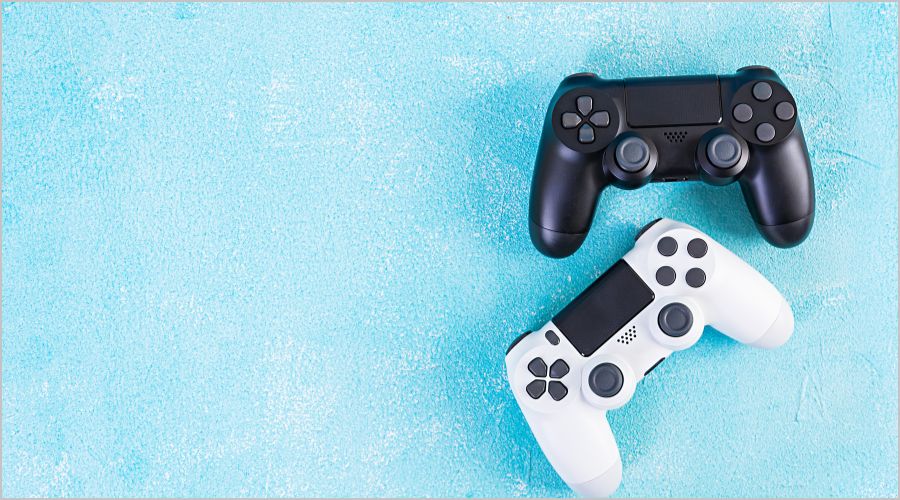
基本手順:
1.USB 3.0以上に対応した外付けHDDをゲーム機に接続
2.メニュー画面の「設定」などからストレージを認識・初期化
3.対象のゲームデータを選んでHDDに移動・保存
注意点:
外付けHDDをゲーム機で使用するには、専用の形式で初期化が必要です。一度ゲーム機専用に初期化すると、PCなど他の機器では読み込めなくなることがあります。
MacとWindows間で外付けHDDを使ってデータを移行する方法
異なるOS間でファイルをやり取りする際は、HDDのフォーマット形式に注意することが重要です。macOSとWindowsの両方で読み書き可能な「exFAT」形式が、互換性の高い選択肢として広く使われています。
基本手順:
1.使用中のHDDをexFAT形式にフォーマット(Macの「ディスクユーティリティ」で設定可能)
2.移行したいファイルをコピー
3.対象のPCに接続してファイルを移動
注意点:
Mac専用の形式(例:APFSやHFS+)でフォーマットされたHDDは、Windowsでは読み込めません。フォーマットの変更はデータを消去するため、事前にバックアップを取ってから行いましょう。
古い外付けHDDから新しいHDDへデータを移行する方法
外付けHDDの買い替えや容量不足への対策として、HDDからHDDへのデータ移行を行うケースもよくあります。この場合、パソコンを介して手動でコピーする方法が最も簡単で確実です。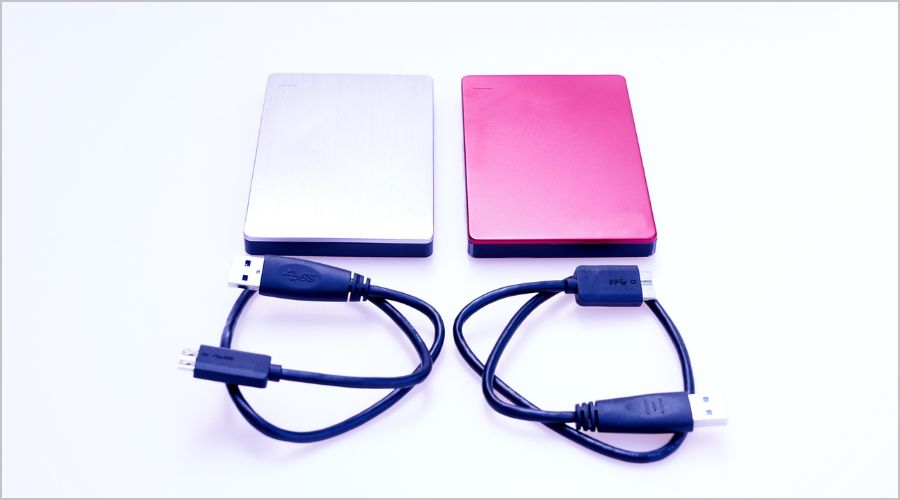
基本手順:
1.両方のHDDをPCに接続
2.古いHDDから必要なデータを選択
3.新しいHDDにコピーまたは移動
注意点:
新しいHDDは十分な空き容量を確保しておきましょう。データ移行前後にフォルダ構成やファイルの整合性を確認すると、後の管理が楽になります。
外付けHDDデータ移行に関するよくある質問
Q1. 外付けHDDにデータを移したあと、元のパソコンからファイルを削除しても大丈夫ですか?
A.基本的には問題ありませんが、いくつかの注意点があります。 外付けHDDに正しくコピーされたことを確認できていれば、元のPCからファイルを削除しても基本的に問題ありません。ただし、削除前には必ずHDD内のデータが完全であるか、ファイルが開けるかなどをチェックしてください。さらに、安全のために別の外部メディアやクラウドにもバックアップを取っておくと、より安心です。Q2. 外付けHDDを接続してもパソコンに認識されない場合の対処法は?
A.USBポートの変更やディスク管理ツールの確認を試してみてください。 まずは別のUSBポートに接続してみてください。それでも認識されない場合、パソコンの「ディスク管理(Windows)」または「ディスクユーティリティ(Mac)」でHDDが表示されているか確認します。表示されていれば、ドライブ文字が割り当てられていないだけの可能性があります。また、HDDが物理的に故障している可能性もあるため、他のPCで試す、もしくはサポートを受けることも検討しましょう。 HDDカテゴリはこちらまとめ
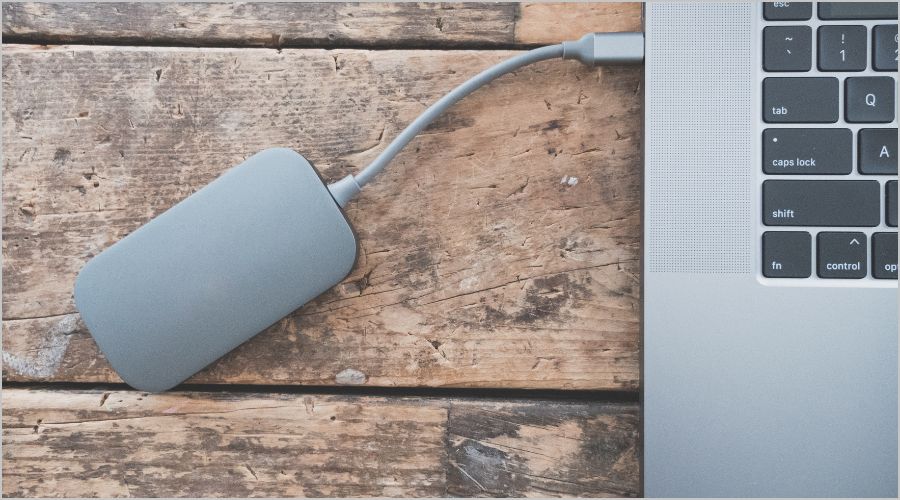 この記事では、初心者でも安心して外付けHDDを使ったデータ移行ができるように、基本的な知識から具体的なステップまでを詳しく解説しました。外付けHDDの選び方やデータ移行のメリット・デメリットについても触れ、特にセキュリティリスクへの対策を重視する必要があることを強調しました。
データ移行の5ステップでは、外付けHDDの接続からデータの選択、コピー、確認、そして安全な取り外しまで、具体的な手順を示しました。さらに、データ移行に失敗しないための注意点としてバックアップの重要性やHDDの状態チェックについても解説しました。これらのポイントを押さえて、安全かつ効率的にデータ移行を行いましょう。
HDDカテゴリはこちら
この記事では、初心者でも安心して外付けHDDを使ったデータ移行ができるように、基本的な知識から具体的なステップまでを詳しく解説しました。外付けHDDの選び方やデータ移行のメリット・デメリットについても触れ、特にセキュリティリスクへの対策を重視する必要があることを強調しました。
データ移行の5ステップでは、外付けHDDの接続からデータの選択、コピー、確認、そして安全な取り外しまで、具体的な手順を示しました。さらに、データ移行に失敗しないための注意点としてバックアップの重要性やHDDの状態チェックについても解説しました。これらのポイントを押さえて、安全かつ効率的にデータ移行を行いましょう。
HDDカテゴリはこちら
この記事は、包装用品・店舗用品の通販 「シモジマオンラインショップ 」が監修しています。