



マウスが反応しないときの原因と解決法【初心者向けガイド】
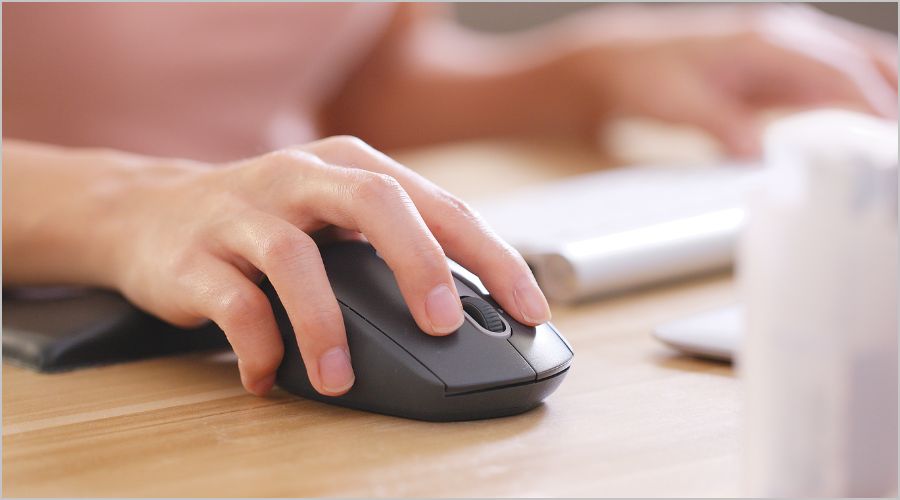 パソコンを使っているときに、突然マウスが反応しなくなること、ありませんか?そんなとき、何をどうすればいいのか分からずに困ってしまうこともあるでしょう。この記事では、マウスが反応しない原因を特定し、問題を解決するための基本的な方法を初心者の方にも分かりやすく解説します。接続の問題やバッテリーの状態、ドライバーの更新など、慌てずに、落ち着いて、考えられる原因を一つ一つ確認していきましょう。また、無線マウスと有線マウスのトラブルの違いや、コンピュータ設定のトラブルシューティング方法についても詳しく紹介しますので、問題をスムーズに解決し、快適なパソコンライフを取り戻すお手伝いをします。
この記事は、包装用品・店舗用品の通販 「シモジマオンラインショップ 」が監修しています。
マウスが反応しない原因を確認しよう
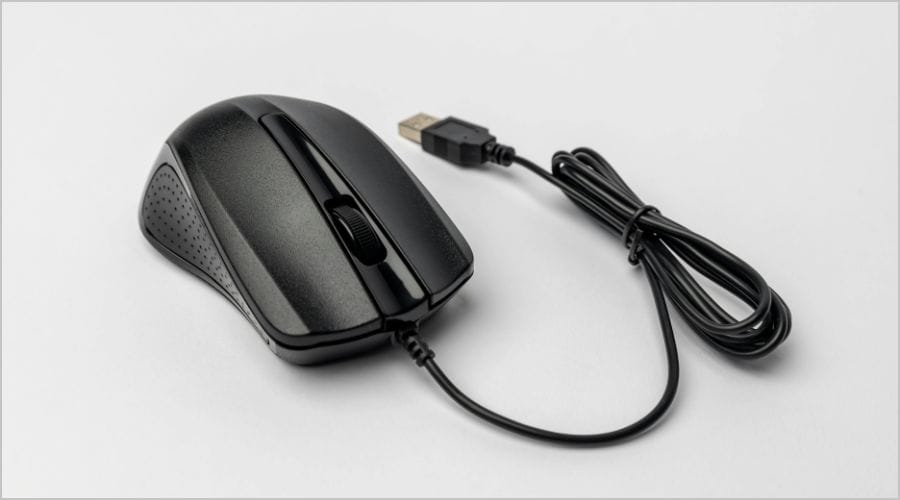 マウスが突然反応しなくなると、作業が止まってしまい困りますよね。この見出しは、そんな問題に直面したときに、何が原因でマウスが動かないのかを確認する方法を紹介します。初心者の方でも簡単にチェックできるポイントを押さえて、スムーズに問題を解決しましょう。
接続の問題をチェックする
マウスが反応しないとき、まず最初に確認すべきは接続の問題です。有線マウスであれば、USBケーブルがしっかりとパソコンに接続されているか確認しましょう。接触不良が原因で動かないこともあります。無線マウスの場合は、USBレシーバーが正しく挿入されているか、また他のUSBポートに差し替えてみることも有効です。また、無線マウスの場合、無線の接続範囲を確認することも重要です。デバイスとマウスの距離が遠すぎると、信号が届かずに動作しないことがあります。近くに障害物がないかもチェックしてみてください。バッテリーの状態を確認する
無線マウスの動作不良の原因として、バッテリー切れが考えられます。バッテリーの残量を確認し、必要であれば新しいものに交換しましょう。充電式の場合は、充電が十分にされているか確認してください。また、バッテリーの接触部分に汚れや錆があると、電力がうまく供給されないことがあります。接触部分を清掃することで、問題が解決することもありますので、定期的なメンテナンスを心がけましょう。ドライバーのインストールや更新の確認
マウスが動かない原因として、ドライバーの問題も考えられます。ドライバーとは、デバイスを正しく動作させるためのソフトウェアのことです。まず、デバイスマネージャーを開き、マウスのドライバーが正常にインストールされているかを確認しましょう。ドライバーが古い場合や破損している場合は、最新のドライバーをインストールまたは更新することをおすすめします。メーカーの公式サイトから最新のドライバーをダウンロードし、インストールすることで、問題が解決する可能性があります。 マウスはこちらマウスが反応しないときの基本的な解決法
 マウスが突然反応しなくなると、作業が中断されてしまい困りますよね。この見出しは、そんな時にすぐに試せる基本的な解決法を紹介します。初心者でも簡単に実行できる方法を通じて、スムーズに問題を解決できるようにサポートします。
マウスの再接続を試みる
マウスが反応しない場合、まずはマウスの再接続を試みることが基本です。有線マウスであれば、USBケーブルを一旦抜いてから再度差し込んでみましょう。無線マウスの場合は、USBレシーバーを取り外してから再度接続し直すと良いでしょう。この操作により、接続不良が解消されることがあります。また、無線マウスの場合、電池が正しく装着されているかも確認してみてください。電池の接触不良が原因で信号が送られないこともあります。これらの基本的なステップを踏むことで、問題が解決することが多いです。パソコンやデバイスを再起動する
マウスが反応しない場合、パソコンやデバイスの再起動も有効な手段です。再起動することで、一時的なシステムの不具合やソフトウェアの問題が解消されることがあります。特に、長時間電源を入れたままの状態で使用している場合は、再起動を試してみる価値があります。再起動する際は、作業中のデータを保存してから行うようにしましょう。再起動後にマウスが正常に動作するか確認し、問題が解決しない場合は、他の手段を検討してみてください。他のUSBポートやデバイスでの動作確認
マウスが反応しない場合、パソコンやデバイスの再起動も有効な手段です。再起動することで、一時的なシステムの不具合やソフトウェアの問題が解消されることがあります。特に、長時間電源を入れたままの状態で使用している場合は、再起動を試してみる価値があります。再起動する際は、作業中のデータを保存してから行うようにしましょう。再起動後にマウスが正常に動作するか確認し、問題が解決しない場合は、他の手段を検討してみてください。 マウスはこちらさらに疑問を解消!マウスが動かないときの関連情報
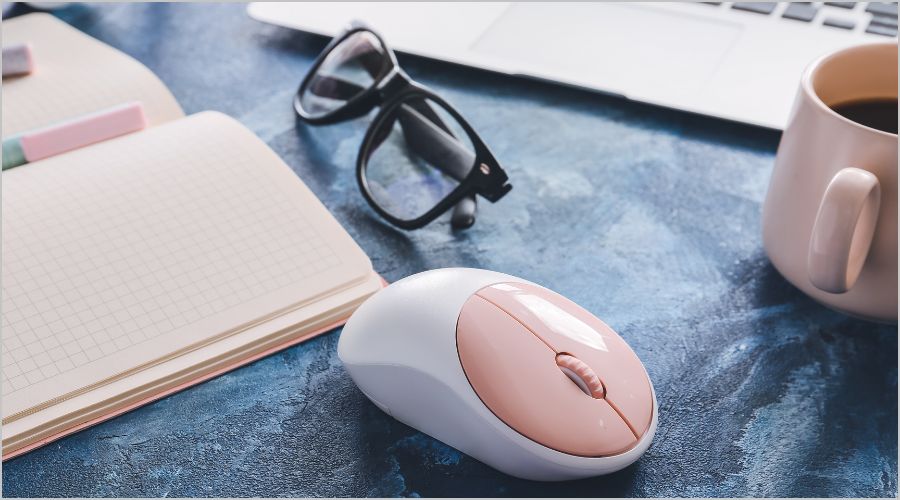 マウスが動かない原因を突き止めた後も、まだ不安が残る方もいるでしょう。この見出しは、無線マウスと有線マウスのトラブルの違いや、コンピュータ設定に関するトラブルシューティング方法を解説します。これにより、より深い理解と確実な解決策を見つける手助けとなるでしょう。
無線マウスと有線マウス、トラブルの違い
無線マウスと有線マウスでは、トラブルの原因が異なることがあります。無線マウスの場合、バッテリー切れや電波の干渉が問題になることが多いです。特に、他の無線機器が近くにあると、信号が乱れることがあります。また、USBレシーバーが正しく接続されていないことも考えられます。一方、有線マウスでは、ケーブルの断線や接触不良が主な原因です。ケーブルが曲がったり、引っ張られたりすることで、内部の配線が切れることがあります。これらの違いを理解することで、トラブルの原因をより迅速に特定できるでしょう。ソフトウェアの競合をチェックしよう
マウスが動かなくなる原因のひとつに、他のソフトウェアとの競合が挙げられます。たとえば、新しくインストールしたソフトや常駐プログラム(ウイルス対策ソフトやカスタムマウスソフト)がマウスの動作に干渉している可能性があります。タスクマネージャーを開き、マウスに関係しそうなアプリケーションを一時的に終了してみましょう。特に、外部製マウスユーティリティを導入している場合、それが原因でうまく動作しないことがあります。ソフトをアンインストールしたり、設定を見直したりすることも一つの手です。BIOSやUEFIの設定も確認してみる
マウスの不具合がWindowsの起動前から起きている場合(BIOS画面でマウスが使えないなど)、BIOSまたはUEFIの設定が関係している可能性もあります。特に、古いマザーボードやレガシーUSB設定が有効になっていると、特定のUSBマウスが認識されないこともあります。BIOSにアクセスする方法はPCのメーカーによって異なりますが、一般的には電源を入れた直後に【Del】や【F2】キーを押すことで入れます。設定項目の中に「USB Configuration」や「Legacy USB Support」などがあれば、それを有効にしてみましょう。コンピュータ設定のトラブルシューティング方法
マウスが動かない場合、コンピュータの設定が原因であることも考えられます。まず、デバイスマネージャーを確認し、マウスのドライバーが正常にインストールされているかをチェックしましょう。ドライバーが最新でない場合、更新が必要です。次に、マウスの設定が無効になっていないか確認してください。コントロールパネルや設定アプリで、マウスの設定を確認し、必要に応じて修正します。また、OSのアップデートが原因で動作が不安定になることもあるため、最新の状態に保つことが重要です。これらの手順を実行することで、設定に起因するトラブルを解決することができます。セーフモードでの動作確認
Windowsの「セーフモード」は、最小限のドライバーと設定でPCを起動するため、マウスの動作確認に適しています。セーフモードで正常に動作する場合、通常モードのソフトウェアやドライバーに問題があると判断できます。 セーフモードでの起動方法(Windows10/11): スタートメニュー → 設定 → 更新とセキュリティ → 回復 「今すぐ再起動」→ オプション選択画面で「トラブルシューティング」→「詳細オプション」→「スタートアップ設定」→「再起動」 再起動後、キーボードの【4】または【F4】を押すことでセーフモードで起動 この状態でマウスが動けば、通常起動時に読み込まれているソフトやドライバが原因です。OSやハードウェアの不具合の可能性も
どうしてもマウスが認識されない場合、OS自体に深刻な不具合が生じているケースもあります。特に、Windowsアップデートの直後にマウスが使えなくなった場合、互換性の問題が疑われます。回復オプションを使って以前の復元ポイントに戻す方法も検討してみてください。また、USBポート全体が機能していない(他のUSBデバイスも認識されない)ようなら、マザーボードや電源ユニットの不良といったハードウェアトラブルの可能性もあります。外付けのUSBハブを使っている場合は、それを外して直接PCに接続するなど、原因の切り分けが重要です。 マウスはこちらマウス選びのポイントと予防策
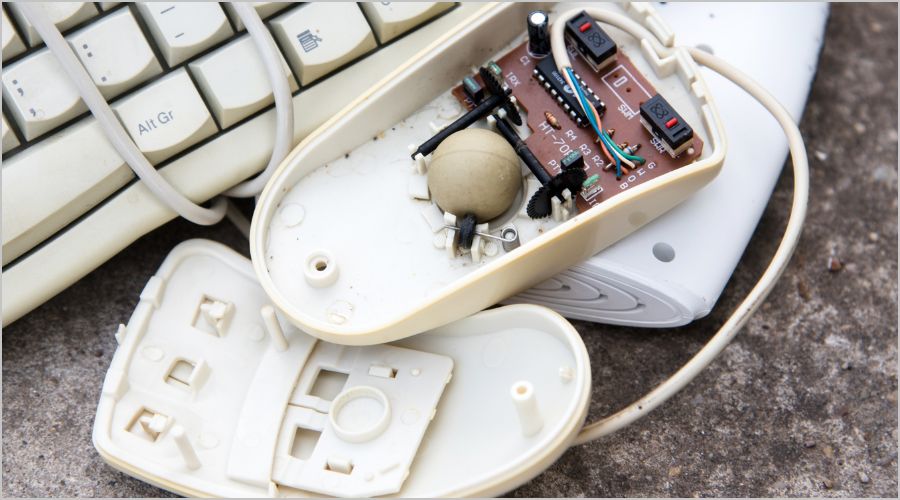 今後同じようなトラブルを避けるためにも、信頼性のあるマウスを選ぶことが大切です。以下に選定時のポイントをまとめます。
メーカーの信頼性:Logicool(ロジクール)、ELECOM、Microsoftなど、サポート体制の整ったブランドを選びましょう。
接続方式:トラブルが少ないのは有線。無線でもBluetoothよりUSBレシーバータイプの方が安定。
電池の種類:充電式より乾電池式のほうがすぐに交換できて便利なことも。
OSとの互換性:最新のOSバージョンでもサポートされているか、公式サイトで確認を。
さらに、以下の予防策も習慣化するとよいでしょう。
1 定期的にマウスとUSBポートの掃除をする
2 電池の残量をこまめにチェックする
3 ドライバーを定期的にアップデートする
4 物理的な衝撃を与えないよう丁寧に扱う
今後同じようなトラブルを避けるためにも、信頼性のあるマウスを選ぶことが大切です。以下に選定時のポイントをまとめます。
メーカーの信頼性:Logicool(ロジクール)、ELECOM、Microsoftなど、サポート体制の整ったブランドを選びましょう。
接続方式:トラブルが少ないのは有線。無線でもBluetoothよりUSBレシーバータイプの方が安定。
電池の種類:充電式より乾電池式のほうがすぐに交換できて便利なことも。
OSとの互換性:最新のOSバージョンでもサポートされているか、公式サイトで確認を。
さらに、以下の予防策も習慣化するとよいでしょう。
1 定期的にマウスとUSBポートの掃除をする
2 電池の残量をこまめにチェックする
3 ドライバーを定期的にアップデートする
4 物理的な衝撃を与えないよう丁寧に扱う
まとめ
この記事では、マウスが反応しない原因とその解決法について、初心者向けに詳しく解説しました。まず、接続の問題やバッテリーの状態、ドライバーのインストール状況を確認する方法を紹介しました。その上で、基本的な解決策として、マウスの再接続やデバイスの再起動、他のUSBポートでの動作確認を提案しました。また、無線マウスと有線マウスのトラブルの違い、コンピュータ設定のトラブルシューティング方法についても触れました。次のステップとして、マウス以外の周辺機器のトラブルシューティングや、パソコン全体のメンテナンス方法を学ぶことをお勧めします。これにより、よりスムーズなデバイス操作が可能になります。ぜひ、今回のガイドを参考に、快適なパソコン環境を整えてください。 マウスはこちらこの記事は、包装用品・店舗用品の通販 「シモジマオンラインショップ 」が監修しています。